零、声明
注意:此镜像为个人编译,仅用于学习用途。如果对你的设备等其他个人财产安全造成任何损伤、损坏,本人概不负责。由于镜像修改点比较多,仅提供镜像文件
一、介绍
使用开发板:立创·泰山派3M-RK3576开发板 (4G+64G)
Android开源代码参考:Android14系统SDK获取 | 立创开发板技术文档中心
因嘉立创提供的SDK源码包含了AOSP TV的相关内容,直接通过AI在里面加了TV的相关的编译配置,直接编译生成了当前的TV系统,但是因为部分配置实在无法修改,在安装后还是需要配置优化一下环境。
内置安装应用:
TV桌面桌面AT4K Launcher(网上下载)
已安装应用(启动后如果不需要,可自行卸载):
Jellyfin(个人有Jellyfin服务器,为了这瓶醋,包的这个饺子)
搜狗输入法TV版(网上下载)
Via TV版(网上下载,不确定是不是真的TV版本)
目前测试支持硬件:
泰山派3M USB相关功能:可插鼠标,我买了一个2.4G的外接遥控板,可用。鼠标测试也正常可用
WLAN(WiFi) & 以太网
HDMI
OTG接口可正常adb连接
注意:关闭了一些传感器,角度传感器、摄像头、4G模块等
其他因环境有限,暂未测试
二、程序烧录(烧录完成后一定要看第三项优化)
在下方下载我提供的Update.img,以及烧录方式参考
三、效果展示 & 安装后界面优化
注意,本次操作推荐全部使用鼠标完成
完整配置后效果(由scrcpy提供演示):
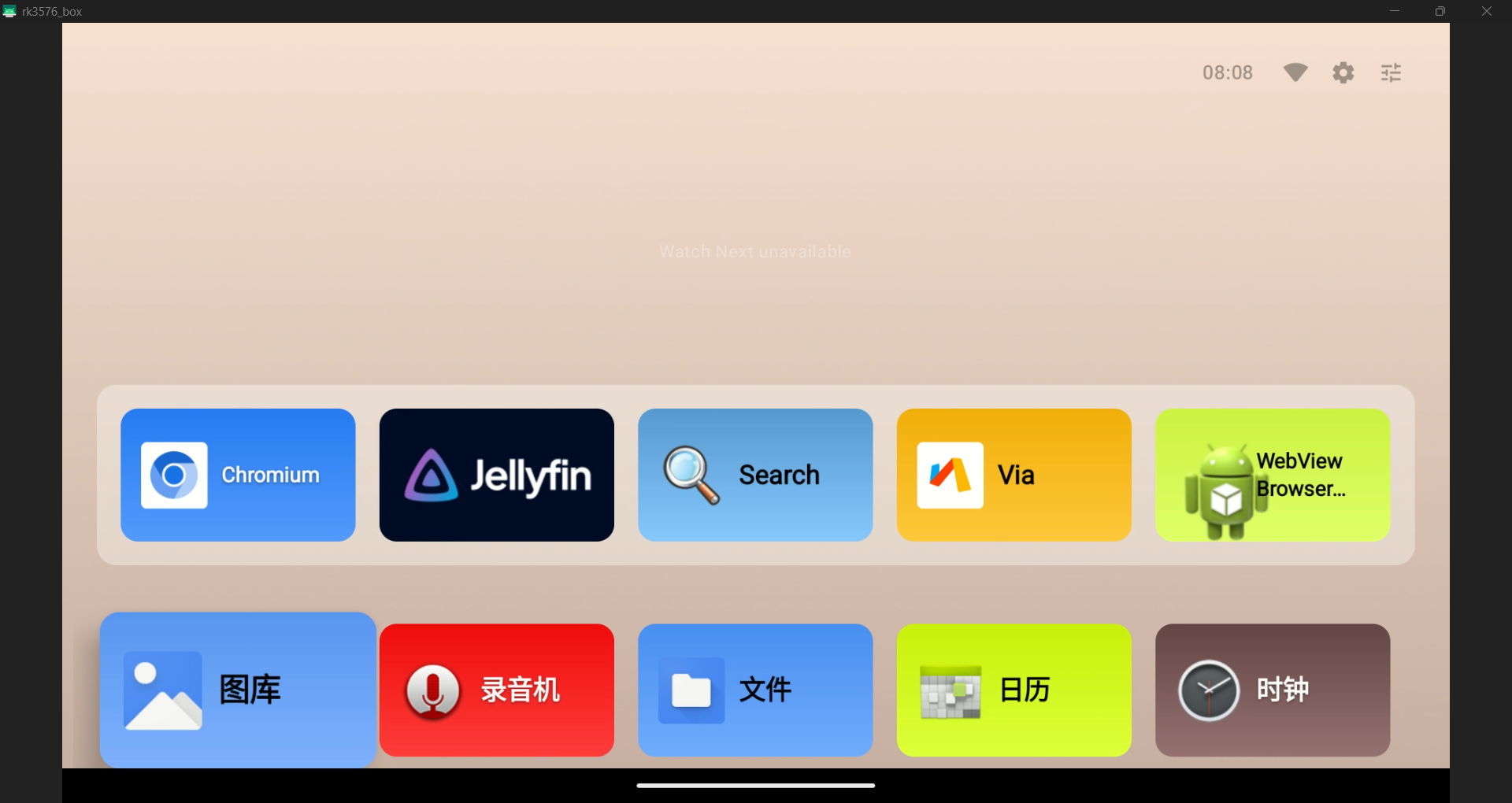
3.1 桌面选择
最开始开机的时候会让选择使用的桌面,选择我默认安装的AT4K Launcher,因为这个界面没有录制,图片就跳过了。
图片已被跳过
3.1 配置底部状态栏
点击进入后,底部状态栏会是下图的样子
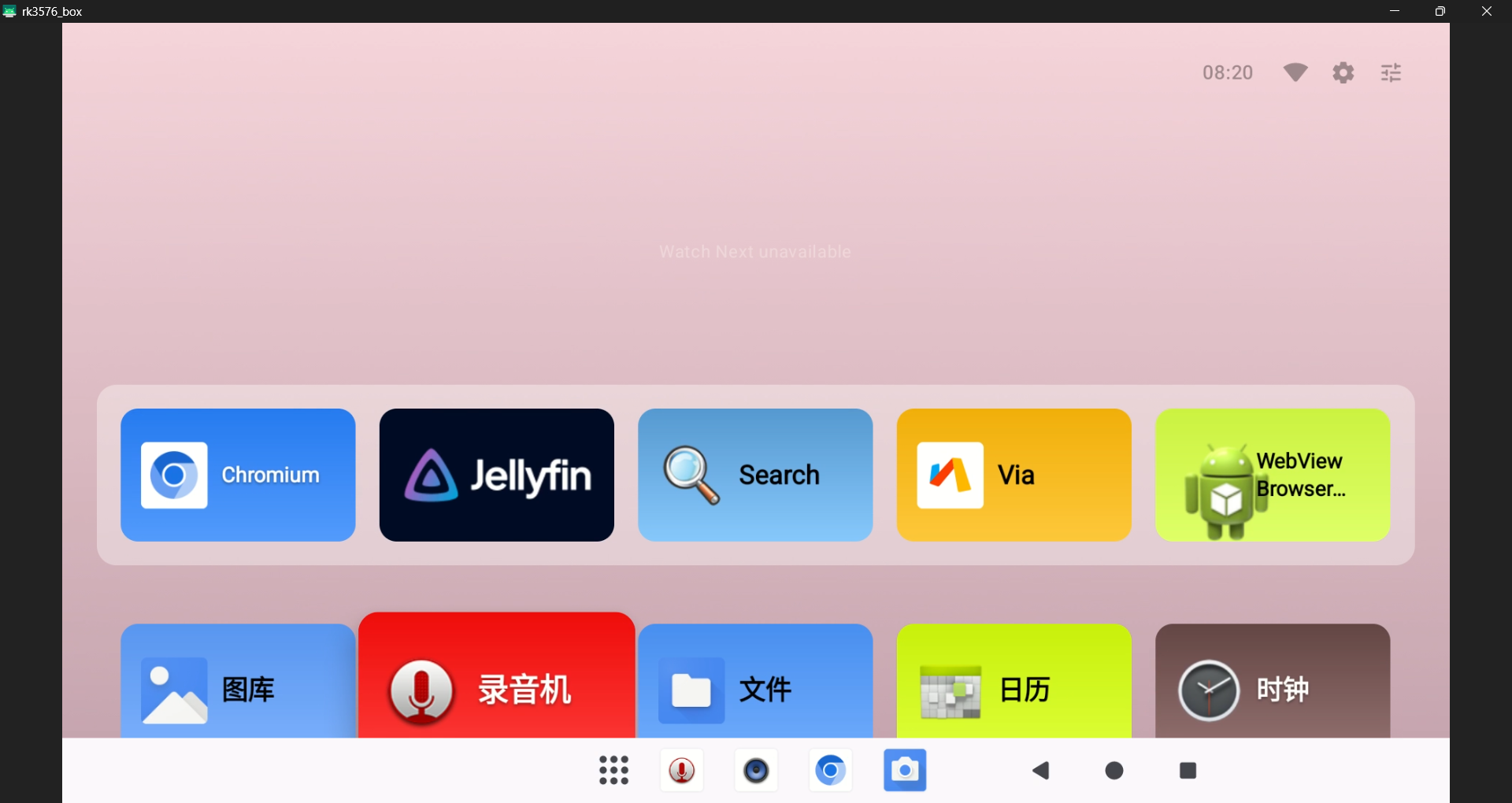
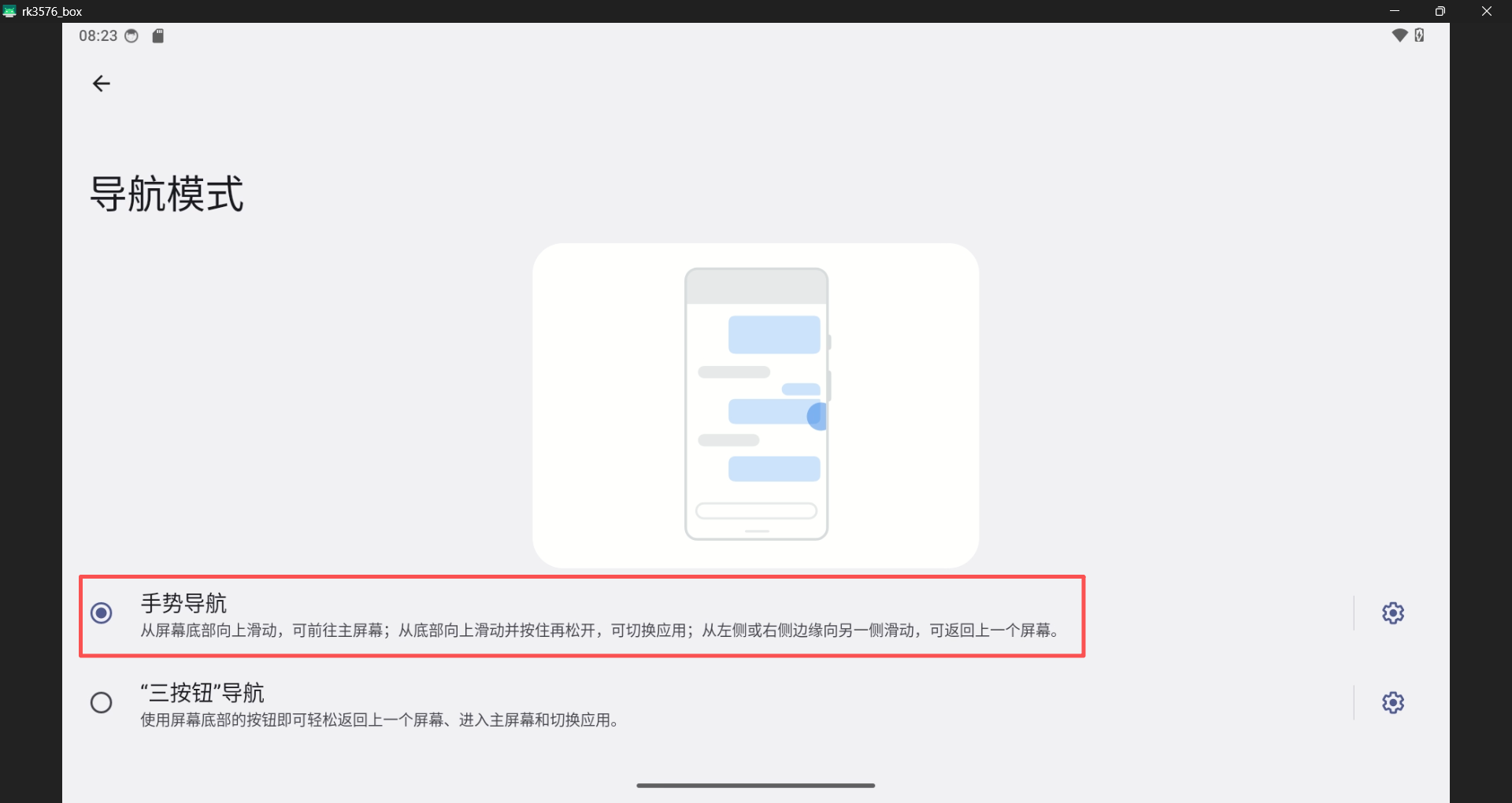
看着并不好看,这个时候需要去到设置->无障碍->系统控制->导航模式 下,设置导航模式为手势导航。
3.3 设置默认输入法
返回设置首页,打开设置->系统->键盘->屏幕键盘 下,打开搜狗输入法TV版,然后再点击搜狗输入法的图标(因为已经设置了,后记内容无法进入),进入设置界面设置搜狗输入法为默认输入法。
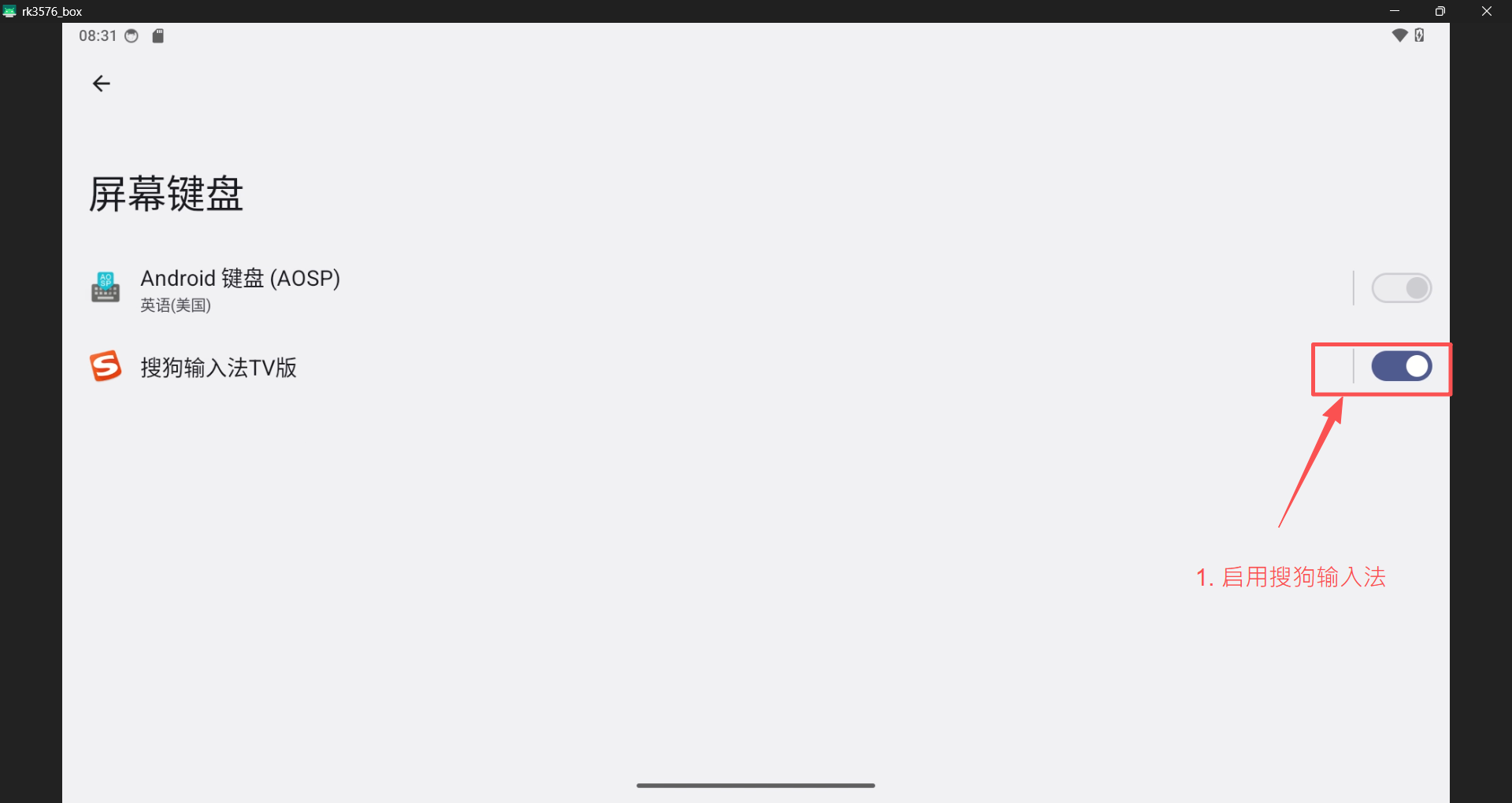
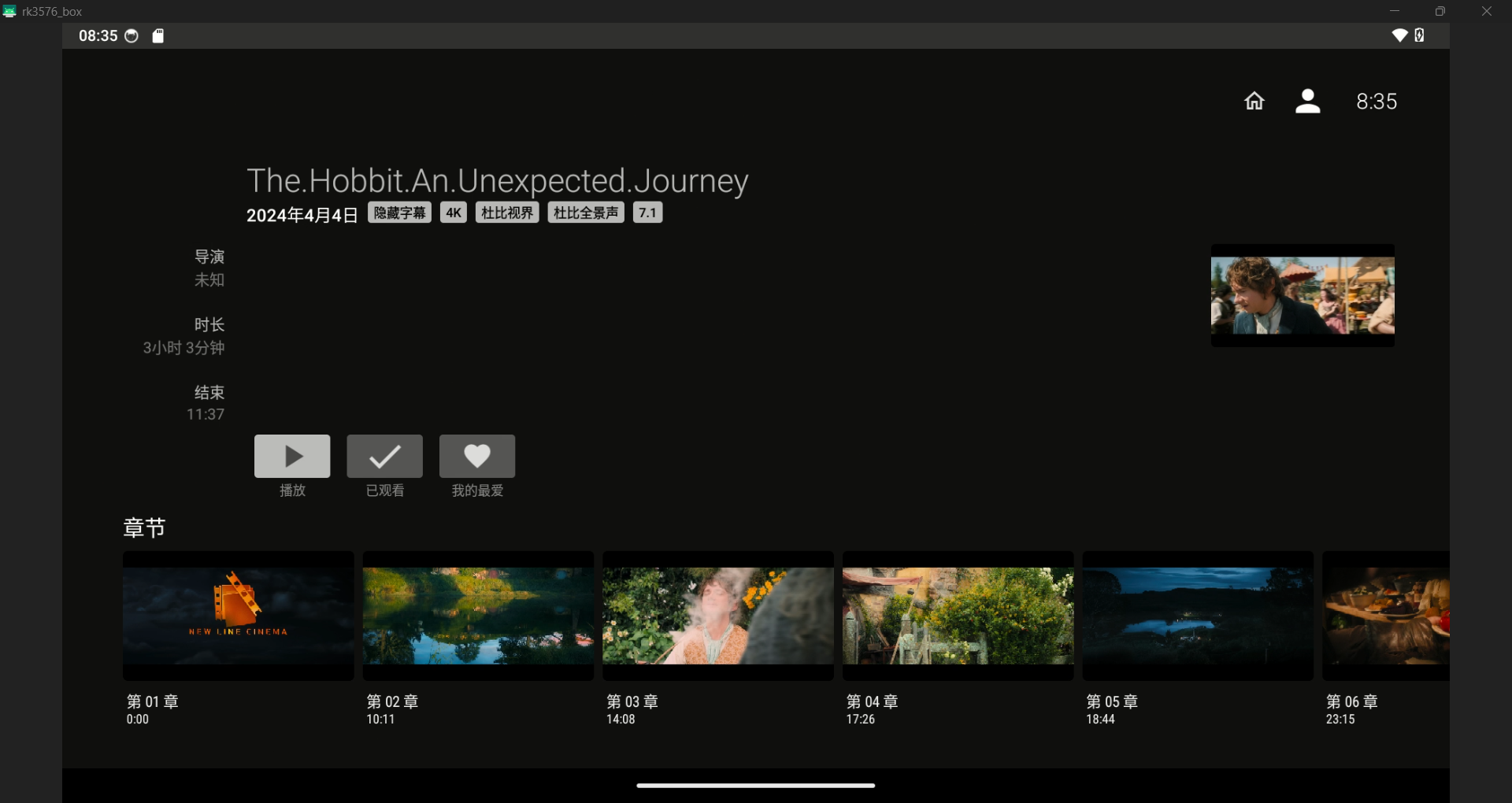
就此基础的设置就完成了,后继自行探索即可。也可以用遥控板自行选择视频了。
3.4 关于关机
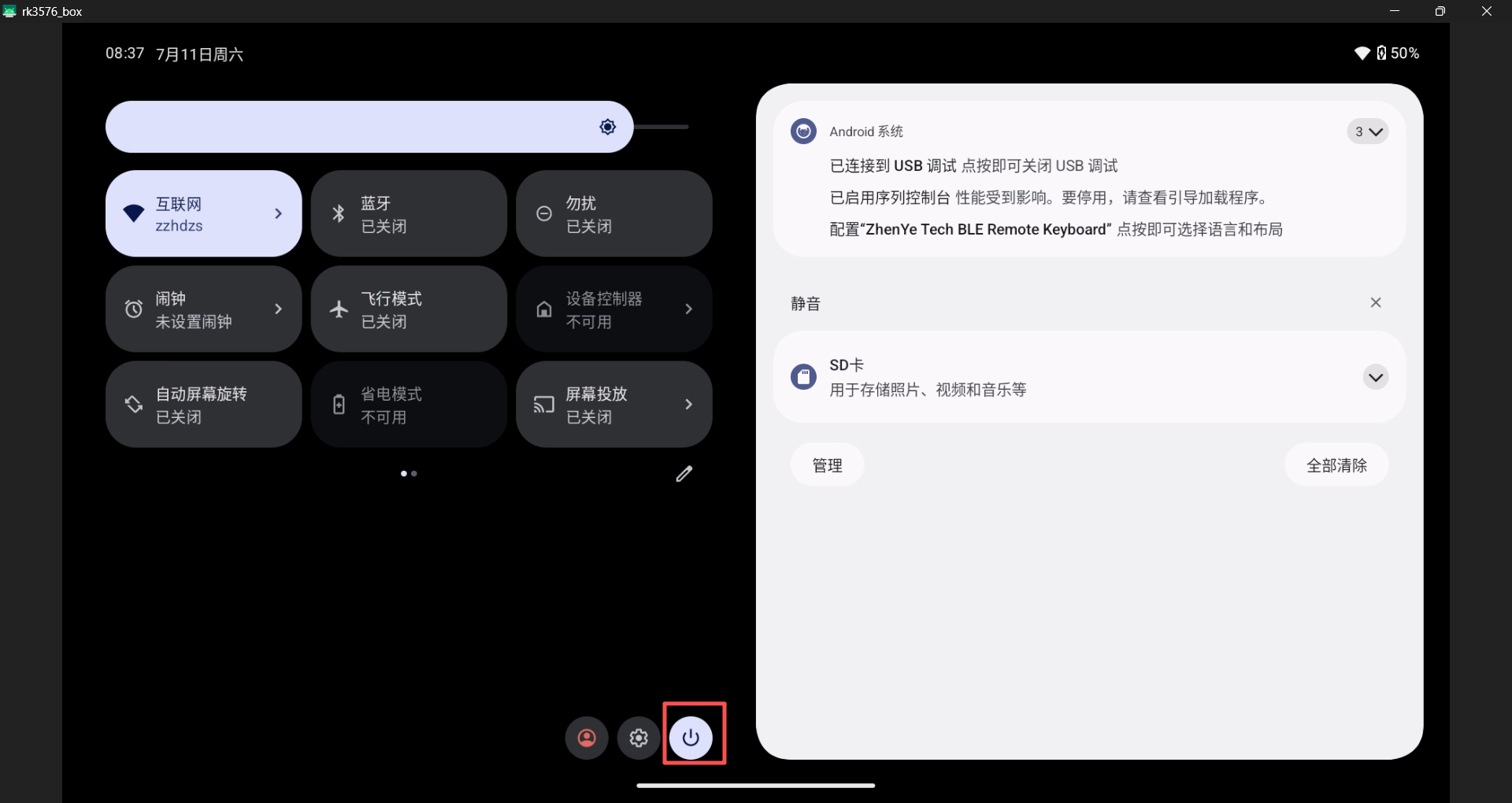
这个没有真实的关机键,如果有遥控器的话,可以按电源键关闭屏幕,然后打开。
如果要真正关机,需要在顶部状态栏下拉,然后关机,确实没有什么很好的方法。